Tampilkan postingan dengan label HTML. Tampilkan semua postingan

13 Desember 2010

Efek Box Gelap Terang Menggunakan Opacity Effect dan CSS3 Transition

Jika sampeyan mencermati beberapa box widget di blog ini, maka akan terlihat beberapa box widget akan terlihat terang hanya ketika cursor berada di atasnya. Opacity effect menjadi kunci terjadinya perubahan box gelap ke terang.

Opacity effect sebenarnya sebuah CSS property yang berfungsi untuk menciptakan efek transparansi atau sering disebut juga efek blur. Semua browser sudah support terhadapnya, hanya untuk Internet Explorer harus digunakan kode yang berbeda dari yang lain. Memanfaatkan opacity property dalam sebuah desain sangat mudah dilakukan, hanya agar supaya ketika cursor diarahkan di atasnya keadaan berubah menjadi terang/gelap maka harus ditambahkan sebuah hover effect. Secara sederhana penulisan opacity effect dalam sbuah kode CSS adalah sebagai berikut:
Penulisan opacity property di kode CSS

.efekblur {
      opacity: 0.7;
      filter:alpha(opacity=70);
}

Penulisan opacity property dan hover effects di kode CSS

.efekblur {
      opacity: 0.7;
      filter:alpha(opacity=70);
}
.efekblur:hover {
      opacity: 1.0;
      filter:alpha(opacity=100);
}

  • Opacity di Internet Explorer dituliskan dalam bentuk kode:
    filter:alpha(opacity=...);
  • Nilai opacity (tanda titik-titik) sebesar 0 s/100.
  • Nilai opacity di browser yang lain menggunakan nilai 0 s/d 1.0
  • Semakin kecil nilai opacity maka akan semakin gelap, demikian pula sebaliknya, semakin besar maka akan semakin terang/jelas.

Menggabungkan opacity property dan CSS3 Transition

Saat ini banyak browser sudah support terhadap CSS3 hingga berbagai efek baru dapat ditambahkan dalam sebuah desain termasuk saat kita mendayagunakan opacity property. Penggunaan CSS3 transition akan mampu menciptakan sebuah transisi dalam waktu yang bisa diatur saat terjadi perubahan efek gelap menjadi terang atau terang menjadi gelap. Transisi ini tentunya akan membuat efek transparansi yang tercipta menjadi semakin menarik, karena kecepatan waktunya bisa diatur sesuai selera.
Kode CSS: Efek Gabungan opacity dan CSS3 Transition

.efekblur {
      opacity: 0.7;
      filter: alpha(opacity=70);
     -o-transition:opacity ease-in 700ms;
     -moz-transition: opacity ease-in 700ms;
     -webkit-transition: opacity ease-in 700ms;
}
.efekblur:hover {
      opacity: 1.0;
      filter:alpha(opacity=100);
}

Jika beberapa efek lain masih ingin di tambahkan, maka penulisan dituliskan dalam bentuk:
.efekblur {
      opacity: 0.7;
      filter:alpha(opacity=70);
     -o-transition: all ease-in 700ms;
     -moz-transition: all ease-in 700ms;
     -webkit-transition: all ease-in 700ms;
}
.efekblur:hover {
      opacity: 1.0;
      filter:alpha(opacity=100);
}

Kode CSS di atas karena menggunakan CSS3, maka hanya akan bekerja secara sempurna di browser yang sudah support CSS3 seperti Mozilla, Opera, Safari dan Google Chrome serta beberapa browser tertentu yang lain.
Box dengan Efek Gelap Terang

Di bawah ini adalah contoh kode sebuah box yang telah dilengkapi dengan efek opacity, CSS3 transition dan beberapa kode lain.
.boxwidget {
      height: 250px;
      overflow: auto;
      margin: 20px 4px 10px;   
      padding: 15px 8px;
      background: #111;
      color: #666; 
      border: 2px solid #555;
      border-radius: 6px;
     -moz-border-radius: 6px;
     -webkit-border-radius: 6px;
      opacity: 0.4;
      filter:alpha(opacity=40);
     -o-transition: all ease-in 1.2s;
     -moz-transition: all ease-in 1.2s;
     -webkit-transition: all ease-in 1.2s;
}
.boxwidget:hover {
      background: #000000;
      color: #eee;
      opacity: 1.0;
      filter: alpha(opacity=100);
}

Untuk menggunakan box tersebut, sampeyan harus menggunakan kode xHTML seperti di bawah ini:
<div class="boxwidget">
Di sini widget atau Teks diletakkan!
</div>

  • Simpan kode CSS di atas kode ]]></b:skin>
  • Simpan xHTML melalui Add a Gadget/Tambah Gadget atau di antara tag pembuka <body> dan tag penutup <body>.
  • Untuk menggunakan kode CSS tersebut di blog, sampeyan bisa baca Special Tutorials yang terletak di menu sebelah kiri. Di situ tersedia beberapa tutorial dasar yang berkaitan dengan posting ini.


Selamat Mencoba

7 November 2010

Cara Membuat Vertical Sliding Info Panel With jQuery

 
Hi.. friends Memenuhi permintaan Teman  Blogger oktri.co.cc mengenai info profil slide panel sebelah kanan, contoh dari bisa dilihat contoh pada blog style of blogger, Artikel ini diadaptasi dari spyrestudios.com dengan judul asli "Vertical Sliding Info Panel With jQuery yang kemudian diberikan sedikit sentuhan oleh saya sehingga menjadi seperti yang sekarang digunakan. Artikel kali ini masih berbasis jQuery seperti efek-efek yang lainnya, makanya bagi teman-teman blogger yang mengikuti artikel demi artikel mungkin akan menemukan teknik terbaik pemasangan jQuery Pada tips-n-trick kali ini semua informasi yang dimasukan masih serba manual, hal ini agar mudah dipahami bagaimana kerja dari sliding panel, sehingga kedepannya kita hanya perlu melakukan modifikasi pada bagian isi dari sliding panel

Oke langsung saja berikut ini :
Langkah 1
Login ke Blogger
Langkah 2
Masuk ke "Tata Letak - Edit HTML"
Langkah 3
Klik "Expand Template Widget"
Langkah 4
Cari kode di bawah ini:
]]></skin>
Langkah 5
Masukan (copy paste) kode dibawah ini diatas kode pada langkah 4:

.panel{position:fixed;top:20px;left:0;background:#000;-moz-border-radius-topright:10px;-webkit-border-top-right-radius:10px;-moz-border-radius-bottomright:10px;-webkit-border-bottom-right-radius:10px;border:1px solid #444;width:330px;height:auto;filter:alpha(opacity=85);-moz-opacity:0.85;opacity:0.85;display:none;padding:30px 30px 30px 100px}
.panel p{color:#ccc;margin:0 0 15px;padding:0}
.panel a,.panel a:visited{color:#9FC54E;text-decoration:none;border-bottom:1px solid #9FC54E;margin:0;padding:0}
.panel a:hover,.panel a:visited:hover{color:#fff;text-decoration:none;border-bottom:1px solid #fff;margin:0;padding:0}
a.trigger{position:fixed;text-decoration:none;top:50px;left:0;font-size:16px;letter-spacing:-1px;font-family:verdana, helvetica, arial, sans-serif;color:#fff;font-weight:700;background:#333 url(http://lh6.ggpht.com/_xcD4JK_dIjU/S4QDwX8gRPI/AAAAAAAAD2U/TdhwLYRRzzA/d/plus.png) 85% 55% no-repeat;border:1px solid #444;-moz-border-radius-topright:10px;-webkit-border-top-right-radius:10px;-moz-border-radius-bottomright:10px;-webkit-border-bottom-right-radius:10px;-moz-border-radius-bottomleft:0;-webkit-border-bottom-left-radius:0;display:block;padding:15px 40px 15px 15px}
a.trigger:hover{position:fixed;text-decoration:none;top:50px;left:0;font-size:16px;letter-spacing:-1px;font-family:verdana, helvetica, arial, sans-serif;color:#fff;font-weight:700;background:#222 url(http://lh6.ggpht.com/_xcD4JK_dIjU/S4QDwX8gRPI/AAAAAAAAD2U/TdhwLYRRzzA/d/plus.png) 85% 55% no-repeat;border:1px solid #444;-moz-border-radius-topright:10px;-webkit-border-top-right-radius:10px;-moz-border-radius-bottomright:10px;-webkit-border-bottom-right-radius:10px;-moz-border-radius-bottomleft:0;-webkit-border-bottom-left-radius:0;display:block;padding:15px 40px 15px 15px}
a.active.trigger{background:#222 url(http://lh3.ggpht.com/_xcD4JK_dIjU/S4QDvxbreOI/AAAAAAAAD2M/Cz3Q2r5pdTM/d/minus.png) 85% 55% no-repeat}
.columns{clear:both;width:330px;line-height:22px;padding:0 0 20px}
.colleft{float:left;width:130px;line-height:22px}
.colright{float:right;width:130px;line-height:22px}
a:focus{outline:none}
.panel img{background-color:#262626;border:1px solid #333;float:right;margin:3px 3px 6px 8px;padding:5px}
.panel h3{border-bottom:1px solid silver;margin-bottom:5px;padding-bottom:3px;text-align:left;clear:both;color:#FFF;font-size:12px;font-weight:700}
.columns ul,.columns ul li{list-style-type:none;margin:0;padding:0}
 
Langkah 6
Cari kode dibawah ini:
</head>

Langkah 7
Masukan (copy paste) kode dibawah ini diatas kode pada langkah 6:
 
 <script src='http://ajax.googleapis.com/ajax/libs/jquery/1.2.6/jquery.min.js' type='text/javascript'/>
<script type="text/javascript">
$(document).ready(function(){
$(".trigger").click(function(){
 $(".panel").toggle("fast");
 $(this).toggleClass("active");
 return false;
});
});
</script>
Langkah 8
Cari kode dibawah ini: 
</body>

Langkah 9
Masukan (copy paste) kode dibawah ini diatas kode pada langkah 8: 

<div class='panel'>
<h3>Selamat Datang Di STYLE  OF BLOGGER</h3>

<p style='text-align:justify'>Selamat datang di Blog saya, semoga saja kalian bisa mendapatkan apa yang kalian butuhkan diblog saya ini. Terima kasih Telah Berkunjung Di Blog saya,apabila berkenan silahkan berkomentar dan follow blog saya,mari kita saling berbagi ilmu tentang apa saja...
</p>
<h3>Sekilas tentang penulis</h3>
<img height='73px' src='http://i1189.photobucket.com/albums/z423/jonsstyle/AldyRenditia-1.jpg' width='73px'/>
<p>Nama saya JONS FUNK,saya seorang Mahsiswa S1 Teknik Informatika Di Denpasar ,Bali.</p>
<div style='clear:both;'/>
<div class='columns'>
<div class='colleft'>
<h3>Navigasi</h3>
<ul>
<li><a href='http://jonsstyleofblogger.blogspot.com/' title='home'>Home</a></li>
<li><a href='#' title='about'>About</a></li>

<li><a href='#' title='portfolio'>Portfolio</a></li>
<li><a href='#' title='contact'>Contact</a></li>
<li><a href='#' title='blog'>Blog</a></li>
</ul>
</div>
<div class='colright'>
<h3>Social Stuff</h3>
<ul>
<li><a href='http://twitter.com/#!/KDJONS' title='twitter'>Twitter</a></li>
<li><a href='http://www.facebook.com/profile.php?id=100000552312384' title='facebook'>Facebook</a></li>
<li><a href='http://www.plurk.com/funk_rock' title='
Plurk'>Plurk</a></li>

<li><a href='http://jonsstyleofblogger.blogspot.com/' title='plurk'>My Blog 1</a></li>
<li><a href='http://jonsstyleofblogger.blogspot.com/' title='myspace'>My Blog 2</a></li>
</ul>
</div>
</div>
<div style='clear:both;'/>
</div>
<a class='trigger' href='#'>JONS</a>
Catatan: script langkah 9,tinggal diedit sesuai dengan blog anda

Langkah 10
Simpan Template dan Preview blog... 

5 November 2010

CARA MEMBUAT EXPLORER D-TREE...


.... Kali ini sobat blogger yang bertanya adalah Cerita-Dewasa "brooo,, kalo pengin daftar isi kayak yang paling atas gimana caranya??? itu tuu... yang open all ? " ... memang sudah ada beberapa yang tanya seperti ini karena melihat tampilan Menu D-Tree di blog ini.. Sebenarnya malas banget kalau membahas trik yang satu ini karena pembahasannya panjang..fiiuuh.. tetapi akan saya buat sesederhana mungkin sobat..biar kalian paham.. jika kalian telah paham maka akan lebih mudah untuk mengubah-ubahnya tampilannya seperti kemauan kalian sendiri :)
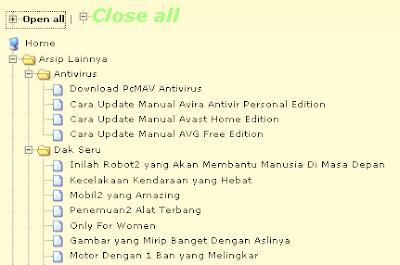

...Explorer D-Tree yaitu menu berantai yang mirip seperti window explorer.. tampilannya yang sepertinya sederhana dan ringkas tetapi sebenarnya bisa mencakup isi yang terdapat dalam blog kita... terus bisa juga kita atur lagi Menu D-tree secerdik kita..tetapi menu ini daftar isinya harus dilakukan secara manual.. :D hehe

MySpace...Langsung saja simak caranya berikut ini ;

Tahap A - Copy Paste Js Explorer D-Tree ke dalam kode HTML Template Blog
1. Login ke blogger > rancangan > Edit HTML ..klik Expand Template Widget (dibiasakan)
2. Cari kode html " </head> " lalu letakan kode JS dibawah ini diatasnya ( dibawahnya juga tidak apa-apa) ;
<link href='http://sites.google.com/site/ecaknyo/blog/dtree.css' rel='StyleSheet' type='text/css'/>
<script src='http://sites.google.com/site/ecaknyo/blog/dtree_ecaknyo.js' type='text/javascript'/>
Contohnya seperti dibawah ini ;
<link href='http://sites.google.com/site/ecaknyo/blog/dtree.css' rel='StyleSheet' type='text/css'/>
<script src='http://sites.google.com/site/ecaknyo/blog/dtree_ecaknyo.js' type='text/javascript'/>

</head>

3. jika sudah lalu klik Simpan Template...


Tahap B - Copy Paste kode Menu D-Tree ini di Gadget HTML/Java Scripts4. Rancangan > Elemen Halaman > Tambah Gadget > HTML/Js.. terserah mau kamu letakan dimana Gadgetnya.. aturlah sesukamu.. :)
5. Copy-paste kode dibawah ini..
<div class="dtree">

<p><a href="javascript: d.openAll();"><img src="http://sites.google.com/site/ecaknyo/blog/plus.gif" /><b>Open all</b></a> | <a href="javascript: d.closeAll();"><img src="http://sites.google.com/site/ecaknyo/blog/minus.gif" /><b>Close all</b></a></p>

<script type="text/javascript">
<!--

d = new dTree('d');

d.add(0,-1,'Home','http://ecaknyo.blogspot.com');

d.add(2,0,'Arsip Lainnya')

d.add(3,2,'Antivirus','');
d.add(10,3,'Download PcMAV Antivirus','http://ecaknyo.blogspot.com/2009/08/download-pcmav-antivirus.html');
d.add(20,3,'Cara Update Manual Avira Antivir Personal Edition','http://ecaknyo.blogspot.com/2009/08/cara-update-manual-avira-antivir.html');
d.add(30,3,'Cara Update Manual Avast Home Edition','http://ecaknyo.blogspot.com/2009/08/cara-download-update-database-virus.html');
d.add(40,3,'Cara Update Manual AVG Free Edition','http://ecaknyo.blogspot.com/2009/08/cara-update-avg-free-edition-update.html');

d.add(4,2,'Dak Seru','');
d.add(10,4,'Inilah Robot2 yang Akan Membantu Manusia Di Masa Depan','http://ecaknyo.blogspot.com/2009/09/inilah-robot2-yang-akan-membantu.html');
d.add(20,4,'Kecelakaan Kendaraan yang Hebat','http://ecaknyo.blogspot.com/2009/09/apakah-yang-terjadi-kok-bisa-sampai.html');
d.add(30,4,'Mobil2 yang Amazing','http://ecaknyo.blogspot.com/2009/09/wow-mobil-mobil-ini-amazing.html');
d.add(40,4,'Penemuan2 Alat Terbang','http://ecaknyo.blogspot.com/2009/09/penemuan-alat-terbang.html');
d.add(50,4,'Only For Women','http://ecaknyo.blogspot.com/2009/09/only-for-womenweleh2.html');

d.add(5,2,'Download','');
d.add(10,5,'Simple IP Address Calculator','http://ecaknyo.blogspot.com/2009/09/simple-ip-addres-calculator.html');
d.add(20,5,'TweakNow WinSecret','http://ecaknyo.blogspot.com/2009/09/tweak-windows-pake-aplikasi-tweaknow.html');
d.add(30,5,'Download Photoshop Font','http://ecaknyo.blogspot.com/2009/08/photoshop-font-download-gratis-lengkap.html');
d.add(40,5,'Download Software Gratis','http://ecaknyo.blogspot.com/2009/08/download-software-gratis.html');

d.add(6,2,'Elektro','');
d.add(10,6,'Kemampuan Hantar Arus (KHA)','http://ecaknyo.blogspot.com/2009/08/kemampuan-hantar-arus-kha.html');
d.add(20,6,'Rugi-rugi Daya (P Loss)','http://ecaknyo.blogspot.com/2009/08/rugi-rugi-daya-p-loss.html');
d.add(30,6,'Macam-macam Daya Listrik','http://ecaknyo.blogspot.com/2009/08/macam-macam-daya-listrik.html');

d.add(7,2,'X-Tra Duit');
d.add(10,7,'Kumpul Blogger','http://ecaknyo.blogspot.com/2009/09/gabung-di-kumpul-blogger-dapet-duit.html');
d.add(20,7,'PPCMuslim Adsense','http://ecaknyo.blogspot.com/2009/09/adsense-indonesia-ya-ppcmuslim.html');
d.add(30,7,'AdsenseCamp','http://ecaknyo.blogspot.com/2009/09/adsense-indonesia-ya.html');

d.add(8,0,'Komunitas','','','','http://sites.google.com/site/ecaknyo/blog/Globe.gif');
d.add(10,8,'Komunitas Blogger Palembang','http://palembang-blogger.blogspot.com/','','','http://sites.google.com/site/ecaknyo/blog/Icon_User.gif');
d.add(20,8,'Komunitas Blogger Sumatera','http://andalas-comunity.blogspot.com/','','','http://sites.google.com/site/ecaknyo/blog/Icon_User.gif');
d.add(30,8,'Politeknik Negeri Sriwijaya','http://www.polisriwijaya.ac.id/','','','http://sites.google.com/site/ecaknyo/blog/Icon_User.gif');
d.add(40,8,'Universitas Negeri Sriwijaya','http://www.unsri.ac.id/','','','http://sites.google.com/site/ecaknyo/blog/Icon_User.gif');

document.write(d);

//-->
</script>

</div>
Panduan :
Merah = Gantilah dengan alamat url blog kamu..
Biru = Gantilah dengan nama Folder Arsip kamu..
Pink = Gantilah dengan nama Judul Posting kamu..
Orange = Gantilah dengan url posting blog kamu yang berhubungan dengan judul posting tersebut..

Keterangan :
d.add(0,-1, = Link Utama Url Utama Blog " Home "..dimulai dari " 0,-1 " ..dst
|
|
d.add(2,0, = Link Kedua berupa Folder " Arsip Lainnya ".. dimulai dari " 2,0 "..dst
|
+---- d.add(3,2, = Link Ketiga Folder " Antivirus " dimulai dari " 3,2 "..dst..
|
+------- d.add(10,3, = isi dari Folder Antivirus... dimulai dari " 10,3 "..dst...

6. Jika sudah selesai ..kLik Simpan Gadget.. lalu refresh blog kamu dan lihatlah hasilnya.. ;)

Note :
> Sengaja tidak saya buat penjelasan yang lebih rinci.. takutnya nanti kalian malah tambah bingung.. pahami saja langkah-langkah diatas.. saya yakin kalian bisa.. dengan begitu kalian akan mengerti sendiri..
> Pakailah dulu alamat url file .Js dan url icon Menu D-Tree saya.. jika Menu kalian sudah sempurna ..baru kalian bisa ganti dengan url file .Js dan url Icon D-Tree kalian sendiri.. Simpan Saja di Google site..

MySpace
... Susah2 Mudah ya ...

31 Oktober 2010

Memasang Feedjit Pada Blogger

feedjit logoMungkin Anda sudah sering melihat tampilan widget Feedjit di blog. Karena saat ini sudah banyak template baru yang dilengkapi dengan widget ini.

Feedjit merupakan situs yang menyediakan layanan real time traffic widget bagi pengguna blog. Dengan memasang widget ini anda dapat mengetahui dari mana asal pengunjung, bagaimana mereka mengunjungi blog anda (melalui search engine, blog direktori, facebook, atau lainnya) dan kapan mereka datang serta meninggalkan blog anda. Semua data tersebut tercantum secara lengkap dalam widget feedjit sehingga anda dapat mengetahui aktivitas pengunjung dalam blog anda.

feedjit widget
Nah bagi anda yang tertarik untuk mencoba layanan ini silahkan ikuti langkah-langkah berikut untuk memasang widget Feedjit di blog anda:

1. Buka situs http://feedjit.com

2. Pada halaman utama, masukkan nama dan alamat email anda pada kotak yang disediakan kemudian tekan tombol Get Free Live Traffic Feed.

3. Setelah itu anda akan dibawa kehalaman seperti berikut


Select a color scheme: Pilih pola warna yang anda inginkan
Customize your color scheme: Atur sendiri kombinasi warna yang anda inginkan
Select widget width: Pilih lebar widget yang anda inginkan
Feedjit advanced options: Opsi tambahan dari Feedjit. Opsi ini hanya berlaku bagi pengguna berbayar. Namun anda bisa mencobanya secara gratis dengan mengklik Sign-up for a free to get access
Install Feedjit on my: Pilih Other blog or website
4. Jika sudah, klik tombol Go!

5. Copy semua kode dalam kotak lalu buka blogger.

6. Klik menu Design -> Page elements

7. Klik Add a Gadget-> HTML / Javascript

8. Paste kodenya kedalam kotak dan klik Save. Selesai

Selamat mencoba...!!

30 Oktober 2010

BELAJAR SCRIPT HTML ONLINE....

Adakalanya kita sering lupa cara pengetikan scripts HTML.. Seiring dengan adanya fasilitas What U See That What U GeT pada tiap2 blog atau website.. walaupun kita seorang WebMasTer ataupun Blogger Senior.. tapi apa salahnya jika kita sedikit meng-Refresh Pengetahuan Scripts HTML kita yang entah kapan terakhir kali kita pernah mengulang lagi untuk mempelajarinya.. Website w3schools yang sederhana ini akan memberikan pengetahuan singkat tentang Scripts HTML... Bagi Para BLogger Pemula, saya harap Postingan Artikel ini setidaknya ini akan membantu kamu dalam proses belajar menjadi Seorang Blogger atau Web Master.. :-)

MySpace
Mulai Belajar

Tampilan www.w3schools.com

Saya sarankan untuk belajar secara bertahap berurutan jangan terburu-buru agar kamu bisa benar-benar memahaminya.. kamu tinggal klik tombol Previous or Next

Contoh 1

Contoh 2

Contoh 3

Contoh (gambar contoh diatas ) Cara penulisan scripts HTML dan kamu tinggal Klik Edit and Click Me maka hasilnya akan langsung terlihat.. jadi ber-eksperimenlah sesukamu.. ;-)

Note MySpace: Saya sarankan code scripts yang kamu temui di www.w3schools.com.. kamu copy-paste ke Notepad/Microsoft Word jadi sewaktu-waktu kamu lupa tinggal kamu buka aja Notepad-nya..

MySpace
...SeLaMaT BeLajaR...

25 Oktober 2010

Membuat Back To Top Dengan CSS

Back To Top mungkin hampir semua blogger sudah mengenalinya. Tools yang satu ini memang bisa dibilang dapat menyamankan para pengunjung blog kita karena dengan adanya tools ini maka apabila pengunjung blog sedang berada di paling bawah blog maka hanya dengan mengklik tombol Back To Top ini pengunjung dapat dengan mudahnya langsung kembali ke atas.

lagi pula tanpa dijelaskan juga mungkin sobat semua dapat mengetahui manfaat tools ini dari namanya yaitu Back To Top. Memang semua blogger atau para master blogger semua sudah membagikan ilmu tentang ini namun kebanyakan menggunakan javascript nah sedangkan banyak orang yang bilang kalau memakai javascipt itu membuat blog kita menjadi berat atau lambat untuk di akses. Setelah muncul opini yang seperti itu maka saya mempunyai inisiatif untuk membuat tools ini ringan, namun bagaimana? akhirnya saya menemukannya yaitu dengan tidak menggunakan javascript namun menggunakan CSS dan HTML saja, untuk melihat demonya sobat dapat melihat di pojok kanan bawah yang bergambar panah ke atas, silahkan tekan tombol itu. sekarang kita lihat cara pembuatannya.

  1. Login ke blogger
  2. lalu masuk ke Tata Letak >> Rancangan >> Edit HTML
  3. setelah itu cari kode ]]></b:skin> lalu tambahkan kode di bawah ini tepat di atasnya


    #csstop {
    overflow: hidden;
    float:right;
    width:50px;
    height:50px;
    clear:both;
    }


  4. setelah itu cari kode </body> lalu tambahkan pula kode di bawah ini tepat di atasnya

    <a id="csstop" href="#"><img src="http://i1189.photobucket.com/albums/z423/jonsstyle/113018.gif" alt="jonsstyleofblogger.blogspot.com"/></a>

  5. Setelah itu sobat dapat menyimpannya dan melihat hasilnya
Back To Top dengan CSS dengan Back To Top dengan Javascript? lebih baik yang mana menurut sobat semua? silahkan tinggalkan pesan atau pendapat sobat di kotak komentar yang sudah di sediakan di bawah ini. Terima kasih dan Happy Blogging.

Memperbesar atau Memperkecil Tulisan

Tulisan atau teks yang terlalu kecil dan terlalu besar menurut saya kurang begitu nyaman pada saat kita membaca dan ada kemungkinan tulisan yang terlalu besar dan kecil akan merusak mata. Halo kali ini saya akan membahas tentang Memperbesar atau Memperkecil Tulisan pada Template Blogger sobat masing-masing agar dapat memberikan rasa nyaman kepada para pembaca. Tentunya kenyamanan pengunjung untuk membaca itu sangat penting sekali karena apabila pengunjung tidak nyaman maka efeknya, post atau artikel kita gak ada yang mau baca deh.
Untuk kali ini kita mengutak-ngatik template lagi nih, gak apa-apa y walaupun ngeliat kode-kodenya aja kita udah pusing tapi yang penting template kita bisa di optimalkan agar lebih baik dari sebelumnya. Mungkin untuk para blogger yang sering mengutak-ngatik template trik ini tidak terlalu asing atau terlalu mudah untuk dilakukan namun bagaimana untuk para sahabat blogger yang lain? Makannya dari itu disini saya akan menjelaskannya se-detail-detailnya agar para sahabat yang jarang atau belum pernah mengutak-ngatik templatenya dapat mengerti bagaimana memperbesar atau memperkecil tulisan. Sekarang kita lihat aja yuk bagaimana cara melakukannya.
Pertama
Hal yang pertama kalau sobat ingin melakukan sesuatu terhadapa blog sobat maka sobat harus login terlebih dahulu di blogger.com
Kedua
nah setelah login, karena kita akan mengutak-ngatik template kita maka kita masuk ke halaman Rancangan >> Edit HTML
Ketiga
Setelah berada pada halaman Edit HTML kita cari css .post lebih lengkapnya dibawah ini


.post {
margin:.5em 0 1.5em;
border-bottom:1px dotted $bordercolor;
padding-bottom:1.5em;
}
.post h3 {
margin:.25em 0 0;
padding:0 0 4px;
font-size:140%;
font-weight:normal;
line-height:1.4em;
color:$titlecolor;
}

.post h3 a, .post h3 a:visited, .post h3 strong {
display:block;
text-decoration:none;
color:$titlecolor;
font-weight:normal;
}

.post h3 strong, .post h3 a:hover {
color:$textcolor;
}

.post-body {
margin:0 0 .75em;
line-height:1.6em;
}

.post-body blockquote {
line-height:1.3em;
}

.post-footer {
margin: .75em 0;
color:$sidebarcolor;
text-transform:uppercase;
letter-spacing:.1em;
font: $postfooterfont;
line-height: 1.4em;
}

Sekarang Saya Akan Jelaskan Satu Persatu :

  • .post >> ini adalah kode utama dari elemen post
  • .post h3 >> sesuai dengan namanya post h3 digunakan untuk mengatur judul postingan
  • .post h3 a, .post h3 a:visited, .post h3 strong >> mengatur judul link, judul link yang telah di kunjungi, dan apabila judul link disentuh dengan mouse
  • .post-body >> namanya juga post-body berarti ini bagian untuk mengatur dari badan postingan, di mulai setelah .post h3
  • .post-body blockquote >> untuk mengatur blockquote badan postingan
  • .post-footer >> nah mungkin untuk footer sudah tidak asing lagi, tepat sekali footer itu biasanya di bagian paling bawah, ini adalah bagian untuk mengatur bagian postingan paling bawah.
Keempat
Setelah kita mengetahui fungsi-fungsinya, sekarang kita akan Memperbesar atau Memperkecil Tulisan di bagian yang diinginkan dengan cara menambahkan property atau mengganti nilai dari property yang sudah ada, disini saya akan kasih contoh pada bagian .post-body pada bagian tersebut kita tidak bisa menemukan property font-size: 140%; maka kita harus menambahkannya kedalam css tersebut, maka akan menjadi seperti


.post-body {
margin:0 0 .75em;
line-height:1.6em;
font-size:140%;
}


Kurang lebih seperti di atas, dan kalau sobat menyimpan dan melihat hasilnya maka hasilnya, isi dari tulisan postingan sobat akan lebih besar dari sebelumnya, kalau sobat ingin mengatur ukurannya sobat bisa mengecilkan atau membesarkan nilai dari property tersebut yaitu 140%
Kelima
Sekarang kita sudah merubah ukuran dari tulisan isi postingan, sekarang atur ukuran judul postingannya agar terlihat lebih serasi, caranya kita tinggal mengatur property dari .post h3 yaitu font-size:140%;, sama seperti diatas kalau ingin mengecilkan atau memperbesarnya kita dapat mengatur nilainya.
Nah diatas adalah cobtoh kecil untuk Memperbesar atau Memperkecil Tulisan, oiya saya hampir lupa, contoh diatas saya menggunakan template minimalist dari blogger. Hal diatas dapat dilakukan pada css yang lainnya bukan hanya pada css .post aja jadi sekarang waktunya sobat untuk mencoba-coba pada css lain.

23 Oktober 2010

Cara Memasang Modus Hemat Energy / Energy Save Mode pada blog

Wah panjang sekali judulnya... ^^
Kali ini saya akan membahas tentang Energy Saving mode atau modus hemat energi seperti terlihat pada gambar berikut.modus ini sudah saya aplikasikan juga di blog ini, (karena rata2 yang saya posting sudah saya coba terlebih dahulu).

fungsinya (bagi saya) selain untuk membuat tampilan blog lebih menarik juga untuk menghemat pemakaian energy, (warna hitam lebih hemat energy dibanding warna cerah)
coba tinggalkan blog saya + / - 1 menit dan kembali lagi, gimana?? mau coba pasang di blog kamu?

oke kalo temen2 mau coba pasang modus hemat energy / energy save mode ini di blog kalian silahkan di coba langkah2 dibawah ini.

1. login ke blogger degan ID anda.
2. Klik Tata Letak.
3. Klik tab Edit HTML.
4. Klik Download Full Template untuk membackup template anda
5. Silahkan beri tanda centang pada kotak kecil di samping tulisan Expand Template Widge.
6. Cari kode <head> (gunakan ctrl F biar gampang nyarinya)
7. Copy lalu paste kode di bawah ini persis di atas kode <head>

<!-- save your energy -->
<script language='javascript' src='http://www.onlineleaf.com/savetheenvironment.js' type='text/javascript'></script>
<!-- save your energy end -->

8. Klik tombol Save Template.
9. Silakan coba diamkan blog anda beberapa saat dan lihat hasilnya.

Semoga bermanfaat dan jangan lupa tinggalkan komen kalian biar saya tambah bnyak temen ^^

22 Oktober 2010

Judul Blog Bergerak Dari Kanan Ke Kiri

Untuk memperindah penampilan halaman blog anda, tidak ada salahnya jika anda juga mengikuti trik berikut ini, yaitu cara membuat judul blog bisa bergerak. Untuk itu silahkan ikuti langkah-langkah berikut ini :

1. Login ke blog anda
2. Klik tab Tata Letak
3. Klik tab Edit HTML
4. Beri tanda centang pada kotak kecil Expand Template Widget
5. Silahkan cari di dalam template anda kode

<title><data:blog.pageTitle/></title>

6. Ganti kode tersebut dengan script berikut ini

<script language='JavaScript'>
var txt="<data:blog.pageTitle/>";
var kecepatan=300;var segarkan=null;function bergerak() { document.title=txt;
txt=txt.substring(1,txt.length)+txt.charAt(0);
segarkan=setTimeout("bergerak()",kecepatan);}bergerak();
</script>

7. Angka 300 di dalam script tersebut merupakan kecepatan bergeraknya, silahkan ganti sesuai dengan selera anda. Jika anda ganti menjadi 100 atau 200 maka kecepatannya akan bertambah, sebaliknya kecepatan akan berkurang bila diganti menjadi 400
8. Klik Pratinjau untuk melihat apakah sudah ada perubahan sesuai dengan yang kita inginkan
9. Jika sudah oke, klik Simpan Template
10. Selesai

Selamat mencoba, semoga bermanfaat

21 Oktober 2010

Link Berubah Warna dan Membesar

Nah, bab kali ini saya akan membahas bagaimana cara membuat link tidak hanya berubah warna tetapi juga membesar ketika disorot dengan mouse. Mantap gak tuh! Nah, selain itu kita juga bisa mengganti mouse pointer kita sehingga bukan lagi bentuk tangan. Langsung saja caranya:

EH lihat contoh simpel dulu sorot disini, atau yang lebih jelas di bagian menubar dibawah header....

Yuk langsung qt coba:
  1. Masuk kode HTML sobat dgn id sobat
  2. Cari code a:link dan a:hover dan masing-masing ganti dengan kode dibawah ini ....
  3. a:link { color:#0000ff; font-size:10px; cursor:default; } a:hover { color:#d2691e; font-size:19px; font-style:italic; cursor:wait; }
  4. yang berwarna biru menunjukkan warna
  5. yang berwarna merah menunjukkan ukuran
  6. yangberwarna cokelat menunjukkan font miring ketika link disorot
  7. warna hijau menunjukkan style mouse pointer (soal style blog saya ini menggunakan crosshair)
    Kamu bisa modif menjadi hand, wait, move, text, help dan lain-lain
  8. Klik "save template"

21 Agustus 2010

Rubah blog anda menjadi DOFOLLOW

Sebelum kita mulai, arti dari dofollow itu sendiri adalah jika seseorang berkomentar di blog kita maka akan masuk dalam directory google (search engine), ini akan menguntungkan anda yang mempunyai blog, karna comment di postingan akan tersearch oleh google, lumayan nambah pengunjung bukan. Artikel seperti ini dapat anda temukan diblog teman saya: Haedir


Nah keuntungan dari yang mengomentari postingan kita, akan mendapat LINKBACK secara otomatis, ini akan membuat pengunjung blogger, ingin berkomentar di blog kita, intinya " yang berkomentar dan yang di komentar ( blog ) sama-sama akan mendapat untung.

Login ke Blogger anda.

2. Pilih Tata Letak.

3. Klik Edit HTML, "download template" sebagai cadangan.

4. Centangkan Expand Widget


5. Cari kode seperti berikut :
    Tekan "Ctrl+F" untuk pencarian cepat, tulis (nofollow) "


<b:if cond='data:comment.authorUrl'>
<a expr:href='data:comment.authorUrl' rel='nofollow'><data:comment.author/></a>
<b:else/>
<data:comment.author/>
</b:if>
6. Kemudian delete rel='nofollow' menjadi seperti berikut ini :

<b:if cond='data:comment.authorUrl'>
<a expr:href='data:comment.authorUrl'><data:comment.author/></a>
<b:else/>
<data:comment.author/>
</b:if>
7. Simpan Template.Untuk memberitahu pengunjung bahwa blog anda DOFOLLOW silahkan copy/paste KODE gambar ini,


dokter dofollow 2

EFEK NEON GLOW


Postingan ini aku sebenarnya terinspirasi dari postingannya blog.yudhaime.co.cc dan hanya merubah beberapa bagian saja...,
hehehehe...!!!
Di postingan ini aku mau membahas tentang cara membuat efek neon glow pada tulisan postingan kita.
Sebenarnya caranya sangat mudah dan sederhana...,
Contohnya juga sudah bisa kalian lihat di postingan ini berwarna biru keunguan...,

Oke begini caranya :
1. Login ke blog anda >>> Tata Letak/Rancangan >>> Edit HTML
2. Cari kode ]]></b:skin> dan copy-paste script berikut ini di atasnya :


#neon {
text-shadow: 0px 0px 8px #0000FF;
}

3. Simpan Template
4. Nah buat bikin efek neon glownya tinggal nanbahin script berikut di postingan / tulisan anda :

<div class="neon">TEKS  KALIAN</div>

Selesai selamat mencoba...!!!
Jangan lupa komentarnya...!!!

Oh iya ada salah satu cara lagi...,
Yaitu dengan memodifikasi fungsi efek teks shadow dan mengeksekusinya secara langsung :

<div style="text-shadow: 0px 0px 8px #0000FF;">TEKS KALIAN</div>


Keterangan :
**/ Kode warna merah ganti dengan teks yang akan kalian beri efek neon glow
**/ Kode warna hijau bisa kalian ganti dengan angka sesuai keinginan (menentukan nilai glow)
**/ Kode warna biru ganti dengan warna neon glow yang kalian inginkan


Udah Selamat mencoba kawan...!!!
Komentarnya jangan lupa ya...???

MEMBUAT WIDGET "BACK TO TOP"


Akhirnya bisa posting juga meski udah sore gini. Sore ini aku mau posting sesuatu yang sangat ringan saja, yaitu gimana caranya membuat icon (widget) "BACK TO TOP" yang seperti gambar disamping. Widget ini berfungsi untuk mengembalikan blog ke halaman paling atas.. Widget ini sebenarnya sangat mudah dibuat dan sangat sederhana. Kalian bisa menyesuaikan gambarnya dengan yang kalian inginkan. Misalnya kalian bisa buat di CorelDRAW, Photoshop, Freehand, dsb. Nah, dalam posting ini aku akan memberikan tutorial caranya buat icon back to top seperti yang disamping itu dan kalian bisa mengganti gambarnya sesuai keinginan kalian. 


Oke begini caranya :
1. Login Akun blog kalian.
2. Masuk Tata Letak / Rancangan >>> Edit HTML
3. Cari kode </b:section> setelah ketemu copy-paste script berikut dibawah </b:section>


<a href='#' style='display:scroll;position:fixed;bottom:5px;right:5px;' title='Back to Top'><img src='http://g.imagehost.org/0373/arrow_up_green.png'/></a>

4. Simpan template...!!!

:: Kode warna MERAH bisa kalian ganti dengan gambar yang kalian inginkan ::
:: Kode warna BIRU bisa kalian ganti untuk menyesuaikan letak iconnya ::

6 Agustus 2010

Membuat Arsip dan Label Blog model Scroll


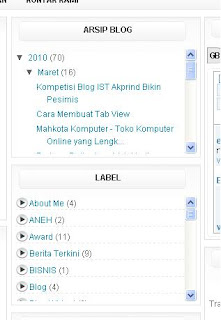
Postingan kali ini, saya akan membahas tentang cara membuat arsip dan label blog yang model scroll, seperti yang sedang saya gunakan diblog ini. Btw, tau scroll kan? Coba tarik halaman blog ini keatas dan kebawah, nah naek turun kan? Itulah yang dinamakan model scroll. Fungsi Arsip dan Label dibuat scroll tentu adalah menghemat tempat Blog Anda seperti blog ini. Jika tidak diakali dengan menggunakan scroll tentu akan membuat label atau arsip akan memanjang terus menerus sehingga membuat halaman blog menjadi tidak karuan. Contoh model archive dan label yang memakai scroll adalah sebagi berikut :


Untuk  membuatnya kita hanya menambahkan script berikut : <div style='overflow:auto; width:ancho; height:100px;'>
Dan, untuk letaknya akan saya beberkan satu persatu :
Arsip Model Scroll :
1. Login > Layout > Elemen Halaman
2. Buat widget Arsip dengan nama Arsip Blog
3. Pilih model yang Hirearchy 
4. Masuk ke Edit HTML > centang kotak Expand Template Widget
5. Carilah 'Arsip Blog'. Selengkapnya begini: 
<b:widget id='BlogArchive2' locked='false' title='Arsip Blog' type='BlogArchive'>
<b:includable id='main'>
<b:if cond='data:title'>
<h2><data:title/></h2>
</b:if>
<div class='widget-content'>
<div style='overflow:auto; width:ancho; height:100px;'>
<div id='ArchiveList'>
<div expr:id='data:widget.instanceId + &quot;_ArchiveList&quot;'>
<b:if cond='data:style == &quot;HIERARCHY&quot;'>
<b:include data='data' name='interval'/>
</b:if>
<b:if cond='data:style == &quot;FLAT&quot;'>
<b:include data='data' name='flat'/>
</b:if>
<b:if cond='data:style == &quot;MENU&quot;'>
<b:include data='data' name='menu'/>
</b:if>
</div>
</div></div>
<b:include name='quickedit'/>
6. Sebelumnya tidak ada kode merah di template Anda. Tambahkan kode itu untuk mengaktifkan scrolling-nya
7. Dan untuk warna hijau, itu adalah tinggi arsip scrollnya. Jika kurang pas dengan templatenya, gantilah sesuai selera Anda.
8. Langkah terakhir, tentu adalah Simpan Template   

Label Model Scroll :
1. Saya anggap anda telah memakai widget ini, dan langsung aja menuju Edit HTML
2. Klik Expand Widget Template
3. Carilah dengan kata kunci Label. Selengkapnya begini :
<b:widget id='Label1' locked='false' title='Label' type='Label'>
<b:includable id='main'>
<b:if cond='data:title'>
<h2><data:title/></h2>
</b:if>
<div class='widget-content'>
<div style='overflow:auto; width:ancho; height:100px;'>
<ul>
<b:loop values='data:labels' var='label'>
<li>
<b:if cond='data:blog.url == data:label.url'>
<data:label.name/>
<b:else/>
<a expr:href='data:label.url'><data:label.name/></a>
</b:if>
(<data:label.count/>)
</li>
</b:loop>
</ul>
</div>
<b:include name='quickedit'/>
</div>
</b:includable>
</b:widget>
4. Kode warna merah, tentu belum ada ditemplate Anda. Tambahkan kode tersebut dan label model scroll akan aktif.
5. Dan untuk warna biru, itu adalah tinggi label scrollnya. Jika kurang pas dengan templatenya, gantilah sesuai selera Anda.
6. SImpan Template.

12 Juli 2010

Apakah Blog Kamu Gaul?


Pertanyaan yang sama dengan judul postingan ini. Apakah blog kamu gaul? Jawabannya ada pada diri kalian sendiri. Tidak ada seorang pun yang bisa menilai apakah blog kalian gaul apa tidak. Dalam dunia weblog, suatu blog akan ditata sesuai dengan keinginan pemilik blog itu sendiri. Dan suatu blog akan dinilai serius kalau memiliki domain berbayar seperti dotcom, dotinfo, dotwebdotid, dansebagainya. Tapi di samping itu kita bisa membuat weblog kita seperti weblog dengan domain berbayar, kita Cuma harus pinter-pinter mengelola isi dan tata letak pada blog kita. Situs dengan domain berbayar akan menang karena tata letak mereka jauh di atas kita, mereka juga memiliki kemampuan CSS, PHP dan sebagainya. Sebaliknya kita hanya newbie yang gaptek akan weblog. Seminimalnya
kita harus memiliki kemampuan pada tata letak weblog kita. Pahami ukuran pada sidebar dan main wrapper blog kita. Semua ukuran bisa dilihat di Edit HTML atau dengan cara lain juga bisa, yaitu memilih menu gambar pada tambah gadget, sorot mata kalian ke bawah dan akan menemukan ukuran gadget pada sidebar yang dipilih. Nah, kalo udah sesuaikan deh. Dengan begitu ukuran tidak sembarangan. Jadi blog kita terkesan lebih rapi. Ini symbol untuk kalian yang ingin menjadi pemilik blog yang gaul. Symbol ini juga didasarkan oleh hati, yaitu sayang terhadap blognya sendiri, jangan biarkan blog kita tersiksa dengan apa yang kita lakukan padanya. Sayangilah blog kita. Hiasi mereka dengan apa yang kita punya, sehingga blog dan pemiliknya yaitu kita dapat merasakan kebahagiaan.


Hehe. Terlalu berbelit-belitkah? :r ya udah, ambil aja gambar di atas dan letakkan di sidebar kalian kalau bisa di bagian atas, symbol ini untuk memicu kalian agar semangat nge-blog dan ingat yaa, ini bukan award. Ini adalah symbol untuk semua blog yang gaul. Kalau kamu merasa gaul, kenapa tidak mengambil symbol ini??? Ohya, ukuran asli gambar ini yaitu 300 pixels, kalian bisa menggantinya dengan ukuran yang sesuai pada sidebar blog kalian, misalnya kalo sidebar kalian memiliki lebar 130 ya ganti ukuran gambar dengan 125, sesuaikan jarak antara kanan kiri dan atasnya. dan untuk gambar yang nggak persegi tetep diatur width-nya yaa. Jangan lebar sebelah… ngerti nggak? Contohnya itu tu punya q, letaknya pas khand??? Sebagai info, q milih friendster sebagai hosting gambar ini karena friendster memiliki kepastian sebagai hosting gratis untuk gambar. Ini cuma cara q, masalahnya akun q di photobucket.com sudah habis dan harus upgrade to pro yang memakan uang. Jadi q melirik friendster. Hehe :D . Tapi ada juga yang q hosting di googlepages, buat iseng2 aja kok. Nah, Setelah membaca postingan ini apa pendapat kalian tentang ini? Apakah ini dapat menjadi dorongan untuk kita agar blog kita terkesan lebih baik? Sebenarnya tujuan q hanya satu yaitu melihat pemilik blog atau blogger yang ingin blognya berkembang. Dengan kata lain ya orang mana yang pengen banget liyat blognya itu jadi super berguna bagi orang lain.


22 Juni 2010

Cara Menambah Widget Social Bookmark pada Blog

Cara Menambah Memasang Membuat Sosial Bookmarking Social Bookmark Widget pada Blog Wordpress dengan mudah dan cepatSubmit blog kita pada Social Bookmark merupakan salah satu langkah menaikkan trafik sekaligus menambah backlink ke artikel atau blog yang telah kita submit. Nah, sekarang saya akan berbagi cara membuat atau memasang widget Social Bookmark ini pada blog Anda, agar lebih efisien karena tinggal klik saja.

Tampilannya sama dengan yang dipasang di blog ini, letaknya bawah postingan, selengkapnya adalah seperti berikut ini:
Cara Menambah Social Bookmark Widget pada BlogOke, langsung saja kita lihat caranya:
  1. Login - Tata Letak / Layout - Edit HTML
  2. Jangan lupa cek tanda Expand Template Widget
  3. Letakkan kode berikut sebelum kode ]]></b:skin>
    .pdfardi { background: #000000; -moz-border-radius: 5px; border: 0px; padding:5px 5px 5px 5px; margin: 0 0 0px 0; }
  4. Kemudian cari kode <data:post.body/> (biasanya ada dua kode, pilih kode yang atas/pertama), taruh kode berikut di bawahnya:
    <b:if cond='data:blog.pageType == &quot;item&quot;'>
    <div class='pdfardi'><center>
    <a expr:href='&quot;http://del.icio.us/post?url=&quot; + data:post.url + &quot;&amp;title=&quot; + data:post.title' target='_blank'><img alt='Add to Delicious' src='http://i46.tinypic.com/25a4v0o.jpg' width='122'/></a>
    <a expr:href='&quot; http://digg.com/submit?url=&quot; + data:post.url + &quot;&amp;title=&quot; + data:post.title' target='_blank'><img alt='Digg It!' src='http://i45.tinypic.com/27x2r1c.jpg' width='122'/></a><br/>
    <a expr:href='&quot;http://www.stumbleupon.com/submit?url=&quot; + data:post.url + &quot;&amp;title=&quot; + data:post.title' target='_blank'><img alt='I Like It!' src='http://i45.tinypic.com/qpgevr.jpg' width='122'/></a>
    <a expr:href='&quot;http://twitter.com/home/?status=Chk Out-Numbering Comments In Blogger/BlogSpot Blogs &quot; + data:post.url + &quot;&amp;title=&quot; + data:post.title' target='_blank'><img alt='Tweet It!' src='http://i50.tinypic.com/vpzyus.jpg' width='122'/></a><br/>
    <a expr:href='&quot;http://technorati.com/faves?add=&quot; + data:post.url + &quot;&amp;title=&quot; + data:post.title' rel='external nofollow' target='_blank'><img alt='Add to Technorati' src='http://i47.tinypic.com/30xbiba.jpg' width='122'/></a>
    <a expr:href='&quot;http://www.facebook.com/sharer.php?u=&quot; + data:post.url + &quot;&amp;title=&quot; + data:post.title' target='_blank'><img alt='Add to Facebook!' src='http://i50.tinypic.com/2ed7338.jpg' width='122'/></a></center></div>
    </b:if>
  5. Klik Simpan

6 Juni 2010

Membuat Gambar Melayang di Blog

Saat ini saya akan membahas bagaimana cara membuat gambar melayang di blog. gambar melayang adalah gambar yang letaknya selalu tetap dan tidak terpengaruh scrool mouse. Apakah sobat tertarik membuatnya ???. Sebelum membuatnya, sobat harus menyiapkan gambar. terserah sobat mau gambar bergerak yang biasanya berformat .gif atau gambar bisa yang berformat .jpeg atau bisa juga gambar foto kita...hehehe biar narsis.

Gambar yang ingin dipasang lalu di upload atau disimpan di image hosting. sobat bisa menyimpannya di photobucket.com, imageshack.com, flickr.com atau image hosting lain. Tetapi untuk gambar dengan format .gif saya biasa menyimpannya di imageshack.com. ooo...iya saya sarankan, gambar yang ingin dibuat melayang sebaiknya gambarnya jangan besar-besar karena dapat mengganggu pengunjung blog kita.

Nah untuk step-step selanjutnya akan saya tulis lebih ringkas. Setelah sobat menyimpan di image hosting, inilah yang harus sobat lakukan :

1. Login Acount blogger anda.

2. Masuk pada Pengaturan.

3. Pilih Tata letak.

4. Edit html.
5. Kemudian copy code dibawah ini dan paste di atas kode ]]> < /b:skin >


#melayang {
position:fixed;_position:absolute;bottom:0px; left:0px;
clip:inherit;
_top:expression(document.documentElement.scrollTop+
document.documentElement.clientHeight-this.clientHeight); _left:expression(document.documentElement.scrollLeft+ document.documentElement.clientWidth - offsetWidth); }


Ket : Kode yang tercetak kuning ( bottom dan left ) menunjukan letak gambar. Letak gambar dapat di ubah dengan mengganti kode tersebut (left=kiri, bottom=bawah, right=kanan, top=atas) sesuai dengan keinginan anda.

6. Berikutnya cari lagi di dalam template anda kode < /body >
Kemudian copy pastekan code berikut ini dan letakkan diatas kode tersebut.


<div id='melayang'>
<img src='http://i478.photobucket.com/albums/rr146/tovarossi/bird_ann.gif'/></a>
</div>

Ket : kode yang berwarna kuning diganti dengan url tempat gambar anda disimpan.

7. Simpan, jadi deh........

o....ya, kalo anda suka dengan blog ini pasang banner saya atuh.....Okeeey

29 Mei 2010

CARA MEMBUAT MENU HORIZONTAL DROP-DOWN (MHD2) DI BLOGGER....


....Posting ini atas permintaan dari sobat Putek... "  oia gimana caranya buat biar menu di navbar bisa ada dua atau tiga menu.maksudnya dropdown menu plis ya bung ?" ...Widget MHD2 ini termasuk salah satu  yang cukup rumit untuk dibahas...Btw setelah beberapa kali saya mencoba membuat sendiri MHD2 ini... sampai merumuskan kode script yang kurang lebih  hampir  sempurnalah (..menurut saya sih..).. karena telah banyak kode yang saya utak-atik di script MHD2 ini agar sesuai dengan keinginan  imajinasi saya....dengan tampilan MHD2 yang Minimalis tapi Modern dan Cool...dan postingan inilah yang akan memuat hasil akhir dari Script MHD2 ala Andi Wong... Ecaknyo... Hehe.. :D  ( Narsis.com...  )

Jadi... Baca & Pahami langkah-langkah cara pembuatan MHD2-nya berikut ini :
1. Login ke Blogger > Rancangan > Edit HTML > Edit Template ( centang saja expand template widget )...
2. Dan seperti biasa Copy-Paste dahulu seluruh kode HTML template widget blog kamu ke dalam Notepad dan simpan... untuk jaga-jaga..kan tinggal copy-paste saja lagi agar template blognya kembali seperti semula..
3. LANGKAH PERTAMA .... Cari (CTRL+F) kode "  ]]></b:skin> " lalu Copy script dibawah ini dan Paste-kan diatasnya :
Contohnya seperti dibawah ini.......
 /*  MHD2  */


          #bg_nav {

              background: #FCF526;   /* kuning_warna background dasar  */

              width: 760px;          /* Panjang dari kotak menu dasar */

              height: 29px;

              font-size: 11px;

              font-family: Arial, Tahoma, Verdana;

              color: #000000;

              font-weight: 28px;

              margin: 0px auto 0px;

              padding: 0px;

              overflow: hidden;

              -moz-border-radius:0px;

              }


#bg_nav a, #bg_nav a:visited { /* bagian script yang ini dibiarkan saja ya */

              color: #ffffff;

              font-size: 11px;

              text-decoration: none;

              text-transform: uppercase;

              padding: 0px 0px 0px 0px;

              }

          #bg_nav a:hover { /* bagian script yang ini dibiarkan saja ya */

              color: #ffffff;

              text-decoration: underline;

              padding: 0px 0px 0px 0px;

              }


          #navleft {

              width: 760px;

              color: #FFFFFF;

              float: left;

              margin: 0px;

              padding: 0px;

              }


          #nav {

              margin: 0px;

              padding: 0px;

              list-style: none;

              }

          #nav ul {

              margin: 0px;

              padding: 0px;

              list-style: none;

              }


          #nav a, #nav a:visited {  /* Menu Utama */

              background: #FCF526;  /*Kuning_warna latar menu utama  */

              color: #053EFA;           /*BIRU_warna teks menu utama */

              text-shadow: 4px 4px 4px #aaa;    /* Memberi efek bayangan di teks */

              display: block;

              height: auto;
            
              width: auto;

              font-weight: bold;

              margin: 0px auto 0px;

              -moz-border-radius:0px;

              padding: 8px 15px 8px 15px;

              opacity: 0.7;filter:alpha(opacity=70);zoom:1;

              }

          #nav a:hover {

              background: #F7F68F; /*Kuning cerah_warna hover di Menu Utama*/

              color: #3854F2;    /* Biru_warna teks di menu drop-down n teks hover MU*/

              margin: 0px auto 0px;

              font-weight: bold;

              padding: 8px 15px 8px 15px;

              text-decoration: none;

              -moz-border-radius:0px;

              opacity: 0.7;filter:alpha(opacity=70);zoom:1;

              }


          #nav li {

              float: left;

              margin: 0px;

              padding: 0px;

              }

          #nav li li {

              float: left;

              margin: 0px;

              padding: 0px;

              width: 300px;

              }

          #nav li li a, #nav li li a:link, #nav li li a:visited {

              background: #F7F68F;  /*kuning cerah_warna latar menu drop-down*/

              width: 200px;

              float: none;

              margin: 0px;

              padding: 7px 30px 7px 10px;000000;

              }

          #nav li li a:hover, #nav li li a:active {

              background: #F8FABB; /*kuning cerah2_warna hover menu drop-down*/

              padding: 7px 30px 7px 10px;


              }


          #nav li ul {

              position: absolute;

              width: 10em;

              left: -999em;

              }


          #nav li:hover ul {

              left: auto;

              display: block;

              }

          #nav li:hover ul, #nav li.sfhover ul {

              left: auto;

              }

    #nav li ul a {


        width: 100px;


        }


        #nav li ul ul {


        position: absolute;


        margin: -30% 0 0 95%;


        }


        #nav li:hover ul ul, #nav li:hover ul ul ul, #nav li.sfhover ul ul, #nav li.sfhover ul ul ul {


        left:-999em;


        }


        #nav li:hover ul, #nav li li:hover ul, #nav li li li:hover ul, #nav li.sfhover ul, #nav li li.sfhover ul, #nav li li li.sfhover ul {


        left:auto;


        }


        #nav li li li.sfhover ul {


        left:auto;


        }


        #nav li:hover, #nav li.sfhover {


        position:static;


        }

/* eleman dibawah header */
#under_header{
margin:-20px 0 25px 0px;
padding:1%;
height;0px;
width:98%;
}

]]></b:skin>
PAHAMI & PERHATIKAN SCRIPT INTI MHD2 DIATAS :

>> Untuk script diatas ini kalau tidak begitu memahami jangan terlalu banyak diubah2 ya.. biarkan saja seperti MHD2 punya saya diatas...jadi copas saja...takutnya nanti error loh..

> Hitam = Yang ada di bagian bg_nav dan navleft... ini untuk mengatur panjang  menu horizontal..harus sinkronisasi ya...silahkan diatur sesuaikan dengan blognya...
> Hijau = Warna Latar menu.... bisa diubah & disesuaikan dengan keinginan...
> Pink = Warna hover menu ketika menu di mouseover... bisa diubah & disesuaikan dengan keinginan...
> Orange = Warna  teks menu utama... bisa diubah & disesuaikan dengan keinginan...
> Biru = Warna hover ketika teks di mouseover.... bisa diubah & disesuaikan dengan keinginan...

4. LANGKAH KEDUA.... Cari (CTRL+F) kode "  <div id='header-wrapper'> " lalu Copy script dibawah ini setelah kode "   </div>  " :

..Atau ( Jika tidak ada kode header-wrapper ).. Cari (CTRL+F) kode " <body> " lalu Copy script dibawah ini setelahnya :

....Paste-kan persis seperti Contoh dibawah ini :

<div id='under_header'>
<b:section class='header' id='underheader' preferred='yes'/>
<div id='bg_nav'>

          <div id='navleft'>
               <div id='nav'>

   <ul>

        <li><a href='http://jonsstyleofblogger.blogspot.com//'> Home</a></li>

        <li><a href='####' target='_blank'> Blogging</a>

        <ul>

        <li><a href='http://www.blogger.com' target='_blank'><img src='http://icons.primail.ch/eyecatch/arrow002.gif'/> Login ke blogger</a></li>

        <li><a href='http://www.blogger.com/profile/07038241031299325975' target='_blank'><img src='http://icons.primail.ch/eyecatch/arrow002.gif'/> blogger profil</a></li>

<li><a href='http://www5.shoutmix.com/?pumitabusan' target='_blank'><img src='http://icons.primail.ch/eyecatch/arrow002.gif'/> Blog Walking</a></li>

        </ul></li>

        <li><a href='#' target='_blank'> Demo</a>

        <ul>

        <li><a href='http://the--dot--blog.blogspot.com/' target='_blank'><img src='http://icons.primail.ch/eyecatch/arrow002.gif'/> blog eksperimen284</a></li>

        </ul></li>

        <li><a href='URL tujuan utk menu 2'> ALAT</a>

        <ul>

        <li><a href='http://www.colorpicker.com/' target='_blank'><img src='http://icons.primail.ch/eyecatch/arrow002.gif'/> color picker</a></li>

        <li><a href='http://centricle.com/tools/html-entities/' target='_blank'><img src='http://icons.primail.ch/eyecatch/arrow002.gif'/> Encode/Decode HTML Entities</a></li>

<li><a href='http://www.iconfinder.com/' target='_blank'><img src='http://icons.primail.ch/eyecatch/arrow002.gif'/> Icon Finder</a></li>

<li><a href='http://translate.google.co.id/#' target='_blank'><img src='http://icons.primail.ch/eyecatch/arrow002.gif'/> Google Translator</a></li>

        <li><a href='http://myspace.laymark.com/' target='_blank'><img src='http://icons.primail.ch/eyecatch/arrow002.gif'/> Smiley Emotion</a></li>

<li><a href='http://sites.google.com/' target='_blank'><img src='http://icons.primail.ch/eyecatch/arrow002.gif'/> Google Site</a></li>
      
        </ul></li>


        <li><a href='#' target='_blank'> Download/Upload</a>

        <ul>

        <li><a href='http://www.filehippo.com' target='_blank'><img src='http://icons.primail.ch/eyecatch/arrow002.gif'/> FileHippo</a></li>

        <li><a href='http://www.ziddu.com' target='_blank'><img src='http://icons.primail.ch/eyecatch/arrow002.gif'/> ziddu</a></li>

       </ul></li>

        <li><a href='#' target='_blank'> <blink>JON'S</blink></a>

        <ul>

        <li><a href='http://www.neobux.com/?r=wong284' target='_blank'><img src='http://icons.primail.ch/eyecatch/arrow002.gif'/> Neobux</a></li>

        <li><a href='http://www.idr-clickit.com/register.php/wong284.html' target='_blank'><img src='http://icons.primail.ch/eyecatch/arrow002.gif'/> idr-clickit</a></li>

        <li><a href='http://www.donkeymails.com/pages/index.php?refid=wong284' target='_blank'><img src='http://icons.primail.ch/eyecatch/arrow002.gif'/> DonkeyMails</a></li>

<li><a href='https://www.vipclix.com/?ref=wong284' target='_blank'><img src='http://icons.primail.ch/eyecatch/arrow002.gif'/> vipclix</a></li>

       </ul></li>
       <li><a href='http://jonsstyleofblogger.blogspot.com/2010/08/cara-membuat-menu-horizontal-drop-down.html' target='_blank'><img src='http://icons.primail.ch/eyecatch/arrow003.gif'/> Buat Menu drop-down seperti ini</a></li>
      
  </ul>

        </div>

        </div>
 </div>

</div>
PAHAMI & PERHATIKAN SCRIPT ISI MHD2 DIATAS :

>> kalau kamu telah mengerti susunan menu drop-down diatas ini.... maka kamu akan bisa menambah maupun mengurangi menu drop-down nya... jadi pelajari dan pahami dulu...

> Hitam = Gantilah nama menu-menu nya sesuai keinginan...
> Biru = Ganti alamat URL-nya sesuaikan dengan Nama Menu yang kamu cantumkan...

5. Jika telah sesuai dengan langkah-langkah diatas... sudah kamu edit isi menu-nya sesuai keinginan kamu.. lalu Simpan & Refresh-lah dan lihat hasilnya....

.... Pahami benar2 Script MHD2 ini... .

Tutorial blogging lainnya...

LOGIN

Template by : JON'S