Tampilkan postingan dengan label Themes. Tampilkan semua postingan

31 Desember 2011

Blackberry Themes

146 Blackberry Themes
===================


You can use with blackberry phones
-Blackberry 8900, 8910, 8950, 8980
-Blackberry 9020, 9000
-Blackberry Pearl 3G 9100, Pearl 3G 9105
-Blackberry Storm 9500, 9510, 9520, 9530, 9550
-Blackberry 9600, 9630, 9650, 9670
-Blackberry 9700, 9780
-Blackberry 9800

Download:
http://www.wupload.com/file/57106471...rry-themes.rar


[SIZE="5"]Sorry jika R E P O S T
Sorry jika LINK ada yang mati
hanya ingin membantu untuk BLACKBERRY mania[/SIZE]


Kalo ada yang berkenan hati untuk download dan mau burning ke CD ane mau beli, contact ane disini

16 Agustus 2011

Windows 7 themes buat win XP

Mungkin themes ini ngga seperti vista transformation pack yang akan merubah seluruh tampilan win XP kita, tapi percaya deh, tampilan dari themes ini pun keren abis walaupun dia ngga merubah seluruh tampilan windows xp kita. Buat kamu yang ngga mau kehilangan performa system komputernya, sepertinya themes ini cocok buat kamu coba. Themes ini hanya berukuran kurang lebih 4Mb. cara instalasinya pun cukup mudah, jalankan (klik) file instalasinya, setelah selesai, klik start --> Run -->kemudian ketikkan C:\WINDOWS\resources\themes\seven.msstyles lalu klik ok. kemudian tampilan display properties akan muncul seketika, sekarang tinggal klik Apply lalu Ok!. Jadilah tampilan windows xp kita seperti windows seven dan kita ngga perlu khawatir performa speed windows kita akan drop... selamat mencoba!.

DOWNLOAD WINDOWS SEVEN THEMES FOR WIN-XP

Seven Transformation Pack 5.1 - Themes Lengkap yang Bikin Windows XP Kamu Keren Abis!

Seven Transformation Pack membuat sistem Windows XP tampak seperti Windows 7 dan mengemulasi beberapa fitur dari sistem operasi baru dari Microsoft. Paket ini akan meng-update sistem operasi Anda, mengganti beberapa file sistem dan menambahkan tema yang diinginkan dan ikon. Akan melakukan segala yang mungkin sehingga Anda dapat melibatkan diri ke dalam interface yang paling nyaman dari Windows Seven.

Seven Transformation Pack 5.1 | 35 mb


Fitur :

Seven Transformation Pack akan mengganti banyak sumber daya pada Windows Vista / XP / Server 2003. Hal ini dapat mengubah hal-hal seperti:

* layar Boot
* Welcome Screen / Logon Screen
* New msstyles file ( gaya visual )
* New desktop dan ikon file
* toolbar ikon Baru
* Kemajuan Dialog
* Suara skema
* System Tray ikon
* New Wallpaper
* Beberapa fitur Windows 7s populer
* Dan banyak lagi

10 Agustus 2011

Tampilan Baru Untuk Windows XP

transformation for XP
Bagi yang menggunakan Windows XP dan mungkin merasa bosan dengan tampilan seperti itu, saat ini tersedia berbagai program yang bisa mengubah hampir semua tampilan windows. Ketika awal-awal muncul Windows Vista, populer dengan tampilan Vista, sehingga muncul software semisal Vista Transformation Pack.
Belum lama direncanakan akan muncul windows 7, dan pengguna windows XP pun bisa merasakan tampilan Windows 7 ini tanpa harus menginstall Windows 7 sendiri. Kita juga bisa mengubah tampilan XP menjadi Ubuntu Linux atau Mac OS X.

1. Windows Vista
Untuk mengubah tampilan windows XP ke Vista, sepertinya sudah banyak yang menyediakan. Salah satu yang pernah saya coba adalah Vista Transformation Pack, dan memang tidak begitu memberatkan kinerja komputer. Menurut megaleecher yang telah me-review beberapa program sejenis, yang tebaik adalah Vista Skin Pack 5.0.

Disana dikatakan bahwa ini merupakan salah satu transformation pack yang terkecil dan paling rendah menggunakan resource komputer. Perubahan terdapat di berbagai tempat, seperti icon, animasi, gambar, menu, kelakuan dan sebagainya. Bisa di install di Windows XP SP1/SP2/SP3, Media Center Edition atau Windows 2003. Selain itu ada menu restore untuk mengembalikan ke tampilan semula.
Download Vista Skin Pack 5.0 ( 34.9 MB) via megaleecher
2. Windows 7
Meski Windows 7 versi final belum di rilis, jika ingin merasakan dan melihat bagaimana tampilan XP/Vista yang mirip Windows 7 bisa menggunakan “Windows 7 Desktop Theme”. Karena Informasi detail tentang Windows 7 sendiri belum selesai, maka mungkin tampilan ini agak mirip Vista, dengan beberapa perubahan. Tetapi jika ingin lebih lengkap bisa mencoba “Windows Vienna Transformation Pack”

Untuk Windows 7 theme mungkin hanya mengubah beberapa tampilan utama saja, sedangkan Windows 7/Vienna Transformation Pack lebih komplek, mencakup : Vienna Navigator, Cool Superbar, Windows 7 Visual Styles, Sounds, Windows 7 wallpapers, Cursor Set, Windows Vienna, Logon Screen dan Windows Vienna Bootskin, sehingga ukurannya jauh lebih besar.
Download Windows 7 Desktop Theme ( 5.12 MB)
Download Windows Vienna Transformation Pack (59.2 MB)
3. Ubuntu Linux
Windows dengan tampilan windows mungkin sudah biasa, tetapi dengan tampilan Linux mungkin masih jarang digunakan. Dengan Ubuntu customization pack, kita bisa mengubah tampilan windows XP menjadi tampilan Ubuntu.

Customization Pack ini akan mengubah banyak hal, seperti tampilan visual, icon, boot screen, cursor, tampilan Logon, Wallpaper, Screensaver, Ubuntu Sound, jam, 3D Desktop Manager dan lainnya.
Download Ubuntu Customization Pack (26.1 MB)
4. Mac OS X
Sudah biasa dengan Linux atau Windows ? Mungkin tampilan Mac OS X bisa menyegarkan tampilan yang terasa membosankan. Dengan “Leopard Mods On XP” tampilan windows XP bisa di rombak total menyerupai tampilan Mac OS X.

Tidak seperti transformation pack lainnya, kalau ini tidak hanya sekedar theme / skin saja, tetapi mengubah beberapa file sistem inti windows, seperti explorer.exe, shell32.dll, mydocs.dll dan lainnya. Dan hanya berjalan untuk Windows XP SP2, English version. Jadi sebelum menggunakan software ini, pastikan untuk membackup data dan mempelajari instruksi yang dijelaskan didalamnya.
Untuk download silahkan buka link berikut dan klik menu Download bagian kiri, jika muncul gambar (sponsor) klik saja pojok kanan atas ” Click here to continue to deviantART deviantART” agar bisa download file yang dimaksud.
Download Link (13.91 MB)
Perlu diperhatikan sebelum menginstall software-software diatas agar membaca petunjuk yang disertakan didalamnya dan dipahami dengan baik, termasuk permasalahan atau akibat yang mungkin timbul setelahnya dan cara mengatasinya.

Windows 8 Professional Edition RC1_xbuild7.0.1128

The themes work on X86 or X64, SP0, SP1, SP2.
The System files only work on Windows Vista SP1 x86.
Notice: This is only can be full use on Windows Vista SP1 x86.
===================================================================

NOTE: If you are getting error "Can't create file..." while saving a file after editing in resource hacker, that means you have edited and saved the same file in past and there is a backup file which need to be deleted before saving this file again. Go to the folder containing this file and you'll see a similar file having "_original" in its name. Delete it and try to save the file in resource hacker.

===================================================================

As you all know Windows 8 not yet been made.

Windows 8 provides lots of new features along with a newly designed interface. It looks very similar to Windows Vista but there are many GUI changes like redesigned taskbar, Explorer, new boot screen and login screen, etc.

If you are still using Windows Vista but want to enjoy the new Windows 8 look, then this tutorial will definitely help you.

After following this tutorial, you'll get the same Windows 8 look in your Windows Vista. Following is a list of things which are going to be changed after following this tutorial:

* Windows Theme or Visual Style
* Login Screen or Welcome Screen
* Taskbar
* Taskbar clock, System try icon & Quick Launch
* Wallpapers
* About Windows Box
* System Properties
* Extra

So here we start our transformation tour:

PS: Please create a Restore point using "System Restore" before applying anything mentioned in this tutorial so that you can restore your system back to a working state if anything goes wrong.

===================================================================

1. Windows Theme or Visual Style:

Windows 8 provides a new refreshing look which includes redesigned taskbar and start menu, Windows Explorer and a few other small changes.


Here a link: DOWNLOAD

To use 3rd party themes.
Patch Uxthemes with Universal Themes Patches

DOWNLOAD
http://deepxw.blogspot.com

===================================================================

2. Login Screen or Welcome Screen:

Windows 8 login screen looks similar to Vista login screen except the new background image and the text displayed at bottom.


Here a link: DOWNLOAD

===================================================================

3. Taskbar(Superbar):

Windows 8 taskbar has been highly redesigned it look like Winodws 7 taskbar. It doesn't show opened program's name in their taskbar buttons, instead it only shows their icons. Also the taskbar buttons are a bit large in their size.

Windows 8 taskbar also allows you to move taskbar buttons to change their positions, Same as Windows 7 taskbar.

Windows 8 taskbar also can be arrange in the pinned mode like Windows 7.

Has improved the taskbar preview to.


Here a link: DOWNLOAD
(ViGlance, Thanks to http://Lee-soft.com)

===================================================================

4. Taskbar clock, System try icon & Quick Launch:


Windows 8 improved the clock based on Windows 7 clock

New smart System Tray, Quick Launch with xPeek.

Here a link: DOWNLOAD
(Tclock Lite, http://homepage1.nifty.com/kazubon/tclocklight/ )

===================================================================

5. Wallpapers:

You can get Windows 8 wallpapers using following links.


Here a link: DOWNLOAD

===================================================================

6. About Windows Box:

You'll need to change the top logo in the About Windows dialog box so that it can look like Windows 8:


Here a link: DOWNLOAD

===================================================================

7. System Properties:

It will change look a like Windows 8 System properties.


Here a link: DOWNLOAD

===================================================================

8. Extra:

Tools needed to change Ownership

DOWNLOAD

Patch Uxthemes with Universal Themes Patches

DOWNLOAD
http://deepxw.blogspot.com

Seven Remix XP 2.41

10 Juli 2011

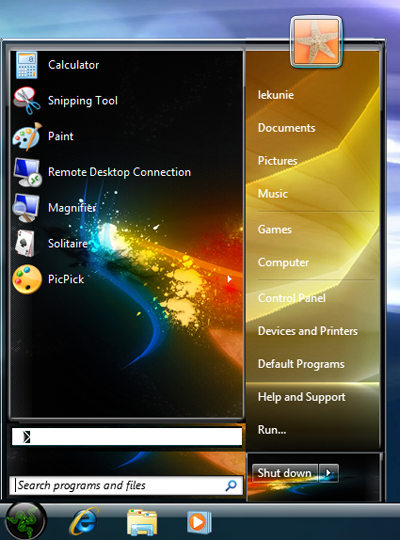
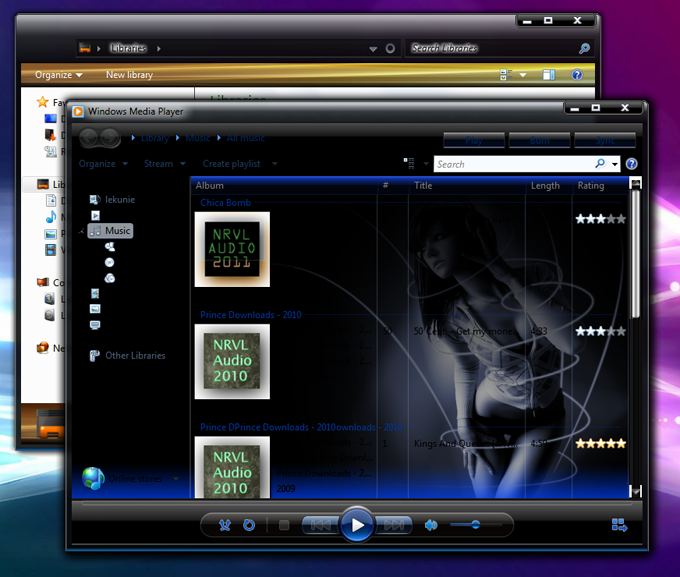
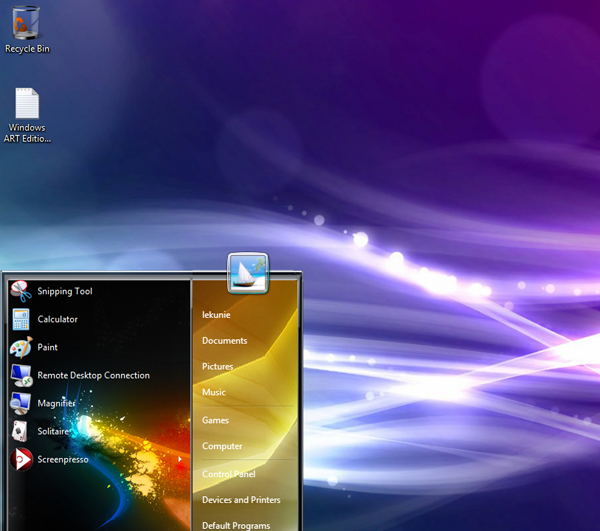
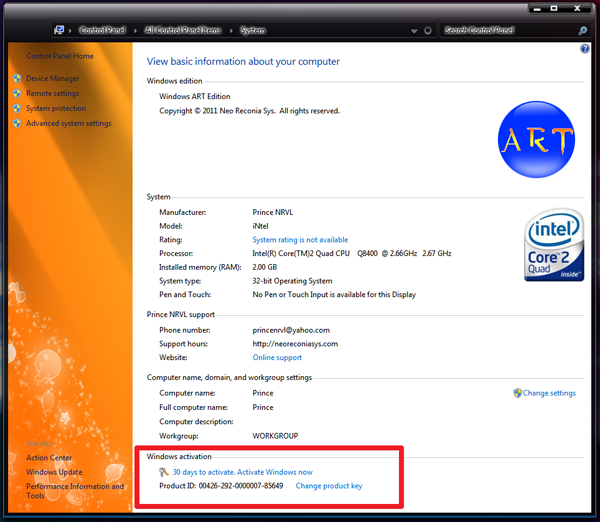
Windows 7 ART Edition 2011

 
Windows 7 ART Edition 2011 | 3.37 Gb
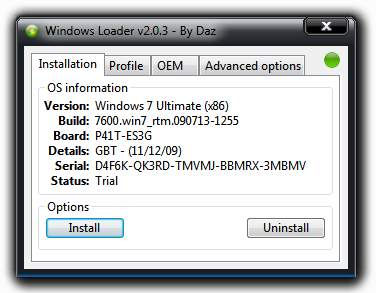
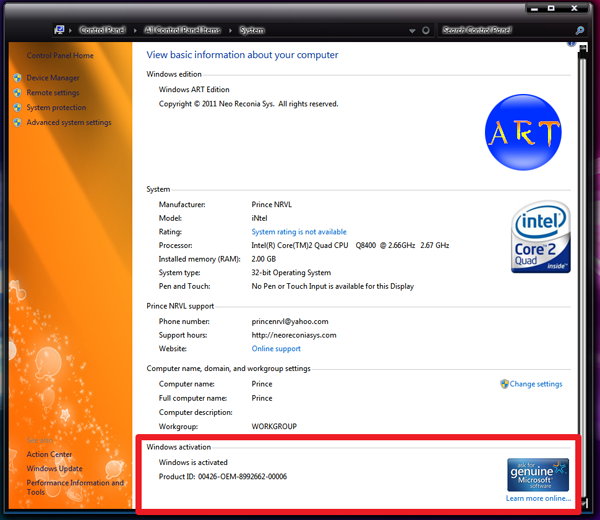
Windows7 yang satu ini juga cukup bagus dari penampilannya dan saya sendiri sudah mengunduhnya dan coba install di kompi saya, tapi meskipun belon teraktivasi sampeyan jangan kuatir karena saya sudah siapkan Aktivasinya agar bisa jadi full, linknya ada dibawah.
Ships beautiful copy of modifying creative Prince NRVL
Fabulous group of new themes and wonderful – sounds new and beautiful
Version original – accept the update – based on Windows 7 Ultimate
Addition of definitions for the HD cards such as
nVidia HD and ATI HD and iNtel HD and other.
CATATAN:  Sebelum sampeyan mendownload apapun filenya, kalo file itu ukurannya besar biasanya dibagi menjadi beberapa Part/bagian, nah sebaiknya sampeyan Cek dolo Link-nya satu-persatu, barangkali ada salah satu Link yang diremove/dihapus, karena pengalaman saya pernah download file sebesar 4Giga, setelah sampe Part07, ternyata Linknya dihapus, untuk itu jangan sampe sampeyan mengalami kejadian seperti saya, dan saya hanya bisa pasrah dan bilang NUASIBBBBB………
Download Windows 7 ART Edition 2011 (3.37 Gb)  -  Mediafire
Download Activator Win7  klik Disini
Password:  AllCollectionFile
source:  allfilecollection.blogspot.com
Update:
Bila sampeyan berhasil menginstall Windows 7 Art Edition ini maka pengalaman saya kemarin setelah selesai install, maka akan muncul halaman Administrator yang mengharuskan kita untuk mengisi Username dan Password. maka yang harus sampeyan lakukan sbb:
1). Keluarkan DVD installasi dari drive room
2). Restart komputer dan masuk dalam SAFE MODE ( F8 )
3). Klik start menulalu pilih Control Panel
4). User Account
5). Manage another account
6). Create a new account
7). Selanjutnya tulis Nama anda
- Pilih Administrator (yang ini wajib gan)
- Klik Create Account
8). Tutup Control Panel
9). Restart kembali komputer anda maka anda sudah bisa menikmati Windows 7 Art Edition ini
Cara msuk Safe Mode:
- Restart computer.
- Setelah layar komputer blank dan mulai hidup, tekan/tahan tombol F8 sebelum logo Windows muncul,
- Pilih safe mode dengan menggunakan kursor tanda panah di keyboard.
- Setelah menu “Safe Mode” terpilih, tekan “Enter”. Tunggu sampai login safe mode selesai.

Note :
- Jika logo Windows tetap muncul walau telah menekan tombol F8, coba lagi sambil menunggu Windows logon prompt muncul dan restart kembali komputer. (Saya kadang-kadang sampai mengulang 5 kali untuk masuk Safe Mode). Jika gagal juga, maka kemungkinan settingan bios untuk masuk safe mode bukan F8 karena ada ada juga komputer yang memakai F1, F2, ataupun F12 untuk masuk ke safe mode.


25 April 2011

WindowBlinds 7.1.273


WindowBlinds adalah utilitas perangkat lunak yang memungkinkan pengguna untuk benar-benar mengubah tampilan dan nuansa dari Microsoft Windows. WindowBlinds  bekerja dengan menerapkan gaya visual baru, di seluruh user interface (judul bar, tombol push, start menu, taskbar, dll) dari sistem operasi. Sebagai hasilnya, pengguna mendapatkan kontrol penuh dari Windows.
Sejak tahun 1998, WindowBlinds telah menjadi standar de facto untuk mengkustomisasi tampilan dan nuansa dari Microsoft Windows. Seorang pengguna WindowBlinds dapat menerapkan ribuan skin gratis dari internet dengan perubahan  tombol tekan, menu Start, scrollbars dan setiap elemen lain dari GUI Windows. WindowBlinds memberikan pengguna dapat mempersonalisasikan pengalaman Windows agar sesuai dengan gaya tertentu yang mereka mereka.
Sejak rilis awal, WindowBlinds telah terus meningkat pada kemampuan, kinerja, ketahanan, dan popularitas. Dengan lebih dari 12 juta download di CNET’s Download.com, WindowBlinds adalah desktop yang paling populer dalam peningkatan utilitas sepanjang masa. Program ini dapat mengubah hampir setiap elemen dari antarmuka pengguna dari Windows grafis dengan menggunakan memori yang sangat sedikit.

Dengan ribuan skin untuk dipilih, Anda dapat menyesuaikan Windows agar terlihat seperti yang lain baru dari tampilan standar Windows, OS yang sama sekali berbeda.
Requires: Windows XP (32 bit only), Windows Vista, Windows 7
Free Download WindowBlinds 7.1.273Download

30 Maret 2011

Tema os 6 Black n Red 9700 O.S 6

25 Desember 2010

Windows 7 Perfection Netbook Edition 2010 x86_Torrent


I decided to do another netbook/older PC OS since they seem to be the most popular and alot of people still are using older hardware.

This one is called “Perfection” because it simply looks and runs like it. I hope you’ll agree.
Also, in this build I decided to fix a problem that Microsoft and MSI refuse to adress:
The dreaded “Missing CD-DVD Driver/Missing SATA
Driver” during installation.
I slipsteamed the missing drivers into the boot WIM and hopefully corrected that issue.
MSI users: Please post feedback, as I
do not own a MSI to test on.

Removed Components(aka. junk on netbooks/old PC’s):

-Speech Support
-Welcome Center
-TV Tuner Drivers
-Language Packs (English and Japanese only, others may be installed later)
-Windows Media Center (use VLC, it’s better anyways)
-Windows Media Player
-Bitlocker
-Manual Windows Setup
-Natural Language (used for advanced search, not language support!)
-Tablet PC
-Easy Transfer (no upgrades)
-Windows Help (only useful for noobs)
-Games (download your own better games, lol)

Post Installer Apps:

-Office 2003 Professional
-VLC Media Player
-UltraISO
-xDark Firefox (thanks n0ak!)
-xDark Foxit Reader (thanks n0ak!)
-xDark Cleaner (thanks n0ak!)
-xDark Chrome (thanks n0ak!)
-xDark Miranda Fusion (thanks n0ak!)
-xDark Mozila Thunderbird (thanks n0ak!)
-MS Silverlight 4.0

Fully Installed with all post installer apps takes up only 8GB. 


Download: Windows 7 Perfection Netbook Edition 2010 x86_Torrent

Download: Software Torrent 

dan ini software untuk membakar file ISO nya
Download: File ISO

1 Desember 2010

Matrix Skin Pack

http://i38.tinypic.com/30js7pl.jpg
http://i36.tinypic.com/123759t.jpg
http://i34.tinypic.com/2cxgltu.jpg


http://i35.tinypic.com/2m43eqe.jpg
Change,icons,pictures,animation in the 120 files
Support:
Windows XP (Home, Pro, RTM, SP1, SP2,SP3, Corporate)
Windows 2003 (Standard, Enterprise, Datacenter, Web, RTM, SP1,SP2,SP3)
Windows Media Center Edition (2003, 2004, 2005,2006,2007,2008)
Windows XP Tablet PC Edition
Does NOT work with 64 bit versions of Windows!
No change dialog and menu text so support all language
support for min system small ram 256mb & cpu 500mhz & vga 64mb  and easy full restore to xp
media player 11 Live multi color
Matrix Theme,Cursor,Icons,Screen Saver,Wallpaper+wide screen and more...
Rebuild Icon Cache
folletto@geocities.com
 media player11 live
fediafedia.deviantart.com
 Resource Hacker
rpi.net.au/~ajohnson/resourcehacker
 UXTheme Multi Patcher
windowsxlive.net
 Rocket Dock & Uber Icon
punksoftware.com
 YzShadow
h5.dion.ne.jp/~yzathome/
 download link 25mb
 WinMatrix.com_Skin_Pack.exe

next pack is mac osx leopard me and kyosan make this.

25 November 2010

Top_10_Windows_XP_Themes

2 November 2010

Merubah Tampilan Win XP menjadi Win 7

Bagaimanakh cara mengganti tampilan Win XP menjadi Win7
Beberapa Waktu lalukan Windows 7 BETA udah dirilis …dan bila anda menggunakan windows XP maka yg dapat diubah adalah theme, icon, boot screen, welcome screen. Karena caranya ekstrim dimohon anda mengaktifkan dan membuat restore point untuk mencegah hal-hal yang tidak diinginkan.Oke!!!centang kalo oke??sengihnampakgigi
Yang akan diubah adalah :
  • Windows Theme atau Visual Style
  • Icon
  • Boot Screen
  • Welcome Screen
  • Taskbar
  • Wallpaper
  • Aero Shake, Aero Snap dan Aero Peek
  • Calculator dan WordPad
  • Tambahan
Windows Theme atau Visual Style
Di sini dijelaskan bagimana mengubah font, toolbar dan theme pada Windows XP menjadi seperti Windows 7. Tetapi sebelumnya, Windows XP Anda harus di-patch terlebih dahulu dengan menggunakan UXTheme Patcher.
Setelah di-patch, barulah kita bisa memodifikasi segala tampilan pada Windows XP. Download paketnya dengan cara klik di sini atau di sini. Di sana terdapat 3 folder yang masing-masing memiliki fungsi yang berbeda.sengihnampakgigi
  • Fonts, digunakan untuk mengubah font default Windows XP menjadi Segoe UI. Cukup jalankan file bernama Fonts.exe untuk memasangnya.
  • Styler Toolbar, digunakan untuk mengubah tampilan toolbar dan commandbar pada Windows Explorer. Cukup jalankan file bernama First Install Me.exe kemudian Then Run Me.exe
  • Theme, digunakan untuk mengubah theme pada Windows XP. Cukup jalankan file bernama Theme.exe untuk memasangnya
Kemudian aktifkan segala perubahan melalui Desktop Properties.
Sebenarnya cukup di sini saja tampilan Windows XP Anda sudah lumayan berubah. Tetapi terserah Anda ingin terus mengikuti langkah-langkah berikutnya atau berhenti sampai di sini.
Icon
Selanjutnya kita akan mengubah icon. Icon pada Windows 7 sama dengan icon yang ada pada Windows Vista yang memiliki resolusi tinggi. Untuk mengubah icon diperlukan aplikasi bernama Stardock IconPackager yang bisa di-download di sini. Sayangnya aplikasi ini berbayar. Tapi tak ada salahnya kalau kita mencobanya. Kemudian download icon-nya dengan cara klik di sini dan buka file bernama VistaVG.iconpackage menggunakan Stardock IconPackager kemudian apply.
Boot Screen
Untuk mengubah boot screen, kita tidak perlu menggunakan cara yang rumit dan berbahaya. Cukup dengan menggunakan fitur pengganti boot screen dari TuneUp Utilities saja.
Download file boot screen-nya dengan cara klik di sini kemudian buka file tersebut dengan menggunakan TuneUp Utilities.
Welcome Screen
Untuk Welcome Screen, kita harus me-replace file bernama logonui.exe yang terletak di %windir%system32 dengan file baru yang bisa di-download di sini. Kalau Anda kesulitan me-replace, Anda bisa menggunakan aplikasi bernama Replacer yang bisa di-download di sini.
Taskbar
Lalu kita akan mengubah taskbar menjadi superbar. Apa itu Superbar ? Superbar adalah taskbar pada Windows 7 yang hanya menampilkan icon pada daftar programnya sehingga lebih menghemat tempat. Berbeda dengan Windows versi terdahulu yang masih menampilkan nama program pada taskbar. Ikuti cara-cara di bawah ini untuk mengubahnya.
  1. Buka Start->Run atau Win + R
  2. Ketik “regedit” (tanpa tanda kutip)
  3. Akses key berikut ini : HKEY_CURRENT_USER\Control Panel\Desktop\WindowMetrics
  4. Perhatikan kolom sebelah kanan. Buat string baru bernama MinWidth dengan cara klik kanan kemudian New->String
  5. Isi value data-nya dengan angka -255
  6. Klik OK dan restart komputer untuk melihat hasilnya.
Untuk mengembalikannya seperti semula, Anda cukup menghapus string MinWidth tersebut.

Sebenarnya ada cara lain yang lebih mudah, yaitu dengan menggunakan aplikasi bernama Taskbar Iconizer yang bisa di-download di sini. Cara kerja aplikasi ini sama dengan trik registry yang sebelumnya telah dijelaskan. Tetapi bukankah cara yang sulit itu lebih menantang ?
Wallpaper
Windows 7 memiliki wallpaper yang sederhana tetapi enak dipandang mata. Tidak seperti wallpaper pada Windows Vista yang terlihat rumit.
Di bawah ini saya akan memberikan link download wallpaper default pada Windows 7.
Aero Shake, Aero Snap dan Aero Peek
Mungkin kata berikut ini terdengar asing bagi Anda. Oleh karena itu, saya akan menjelaskan pengertiannya terlebih dahulu.
Aero Shake adalah fitur pada Windows 7 yang memungkinkan kita untuk me-minimize semua jendela nonaktif hanya dengan menggoyang-goyangkan jendela aktif. Misalnya kita sedang bekerja dengan banyak jendela tetapi yang kita gunakan saat itu hanya 1 saja dan kita ingin me-minimize semua jendela nonaktif saat itu maka kita cukup dengan menggoyang-goyangkan jendela aktif itu. Download Aero Shake di sini.
Aero Snap adalah fitur pada Windows 7 yang memungkinkan kita untuk me-minimize dan me-maximize suatu jendela hanya dengan menggesernya ke salah satu sisi monitor. Download Aero Snap di sini.
Aero Peek adalah fitur pada Windows 7 yang memungkinkan kita untuk menampilkan desktop dan memunculkan aplikasi yang sedang berjalan dalam bentuk kotak kecil yang bisa diintip apa isinya bila kita mengarahkan pointer di atasnya. Hampir mirip dengan fitur Show the Desktop. Download Aero Peek di sini.
Calculator dan Wordpad

Aplikasi bawaan pada Windows 7 mengalami perubahan pada GUI misalnya seperti Calculator yang memiliki 3 modus kalkulasi dan WordPad yang sudah menganut konsep ribbon. Sekarang pengguna Windows XP pun sudah bisa merasakan hal itu hanya dengan menambah beberapa aplikasi kecil.
Untuk Calculator, hanya tampilannya saja yang dapat diterapkan pada Windows XP dan fiturnya tetap seperti dulu. Download Calculator di sini.

Untuk Wordpad, pengguna Windows XP dapat merasakan seperti halnya WordPad pada Windows 7 yang sudah menggunakan konsep ribbon untuk menunya. Download Wordpad di sini. Tetapi kemungkinan pembuat software ini, Solo-Dev sudah tidak lagi menyediakan aplikasi ini karena beberapa waktu yang lalu ada yang diam-diam ikut menyediakan aplikasi ini tanpa menyertakan sumber utamanya akibatnya sekarang sudah ditutup link download-nya. Tetapi saya akan terus berusaha mencari Wordpad 2009 dan meng-update link download-nya bila sudah ditemukan.
Perlu diketahui bahwa aplikasi di atas berjalan dengan menggunakan Microsoft .NET Framework. Jadi pastikan Microsoft .NET Framework sudah ter-install pada komputer Anda. Disarankan versi 3.5.
Tambahan
Seperti yang ketahui bahwa Windows 7 dapat menampilkan logo Windows Orb tepat sebelum welcome screen seperti halnya Windows Vista. Windows XP pun juga dapat melakukan hal seperti itu. Caranya ikuti langkah-langkah di bawah ini.
  1. Download logo Windows Orb di sini
  2. Simpan di sembarang tempat dan ingat tempatnya misalnya di C:Startup.bmp
  3. Klik Start->Run atau tekan Win + R
  4. Ketik “regedit” (tanpa tanda kutip)
  5. Akses key berikut ini : HKEY_USERS\.DEFAULT\Control Panel\Desktop
  6. Perhatikan kolom sebelah kanan dan klik ganda string bernama Wallpaper
  7. Ubah value data-nya sesuai lokasi penyimpanan Startup.bmp. Misalnya isikan dengan C:Startup.bmp bila file-nya tersimpan pada drive C
  8. Klik OK dan restart untuk melihat hasilnya
Sekarang kita akan mengubah tampilan My Computer. Seperti halnya Windows Vista, Windows 7 dapat menampilkan indikator ruang terpakai dan ruang kosong pada hard disk. Untuk Windows XP cukup install aplikasi kecil bernama Vista Drive Status Utility yang bisa di-download di sini.
Kemudian kita akan mengubah tampilan address bar pada Windows XP agar navigasi menjadi lebih mudah. Caranya dengan menggunakan aplikasi bernama QTAddressBar yang bisa
di-download di sini.

Tetapi sebelumnya pastikan Microsoft .NET Framework sudah ter-install sebelumnya.
Selesai sudah semua cara yang digunakan untuk mengubah total tampilan Windows XP menjadi Windows 7. Sebenarnya masih ada yang lain seperti mengubah Progress Dialog Box, Shutdown Dialog Box, dll.Hehe…

1 November 2010
Merubah Windows XP menjadi Mac OS X


Dalam artikel kali ini, gw mau sharing sesuai judul di atas. Yah, merubah total tampilan Windows XP SP apapun menjadi seperti Mac OS X. Hanya dengan beberapa program saja. Cukup simpel menurut gw :D .Hasilnya pun juga sangat memuaskan. Menurut gw ini sangat persis dengan Mac OS beneran.
Liat aja screenshot dibawah nanti.


Gw rasa program ini nggak terlalu berat banget kok.Sebagai percobaan gw instal program ini dengan spek komputer :
Windows XP Sp3
Intel DualCore 2.5Ghz
1 GB of RAM
VGA 256 OnBoard

Dan ini cara penginstalannya (tenang, gak terlalu ribet :D )
1.Download software LeopardXP di sini
2.Download software Finder v1.5
3.Instal Software LeopardXP dulu. Instal kayak instal program biasa. Gampang kok :D
4.Kalo udah kelar instal LeopardXP nya, restartdulu komputer kamu.
Gimana ???Langsung jadi kan ? Keren kan ? Apa gw bilang (sok bgt :D )
Kalo kamu liat taskbar diatas belum ada menu Finder kan ? Itu loh yang ada menu File,dit,View,Go,Window,Help yang kayak di Mac OS.
5.Nah biar ada menu Findernya, sekarang instal Software Finder yang tadi udah di download, kalo udah selesai trus klik Finish.
Gimana, udah muncul belum menu-menu yang ada di atas ?
Gimana ? Tambah keren kan ? :D

Sekarang kalian bisa menikmati Mac OS X di Windows XPmu.
Nggak usah beli softwarenya :D .Walaupun cuma tampilannya doang gw rasa ini udah bagus banget kok.

NB:Kalo kalian udah instal menu Finder, otomatis Menu Start udah gak ada. Tapi tenang kalo mau nyari program di Menu Start tinggal klik tombol Windows di Keyboard.

Dan ini screenshot Mac OS X (palsu) milik gw :


Sekian Share dari gw, mohon di kasih comment :D

LOGIN

Template by : JON'S